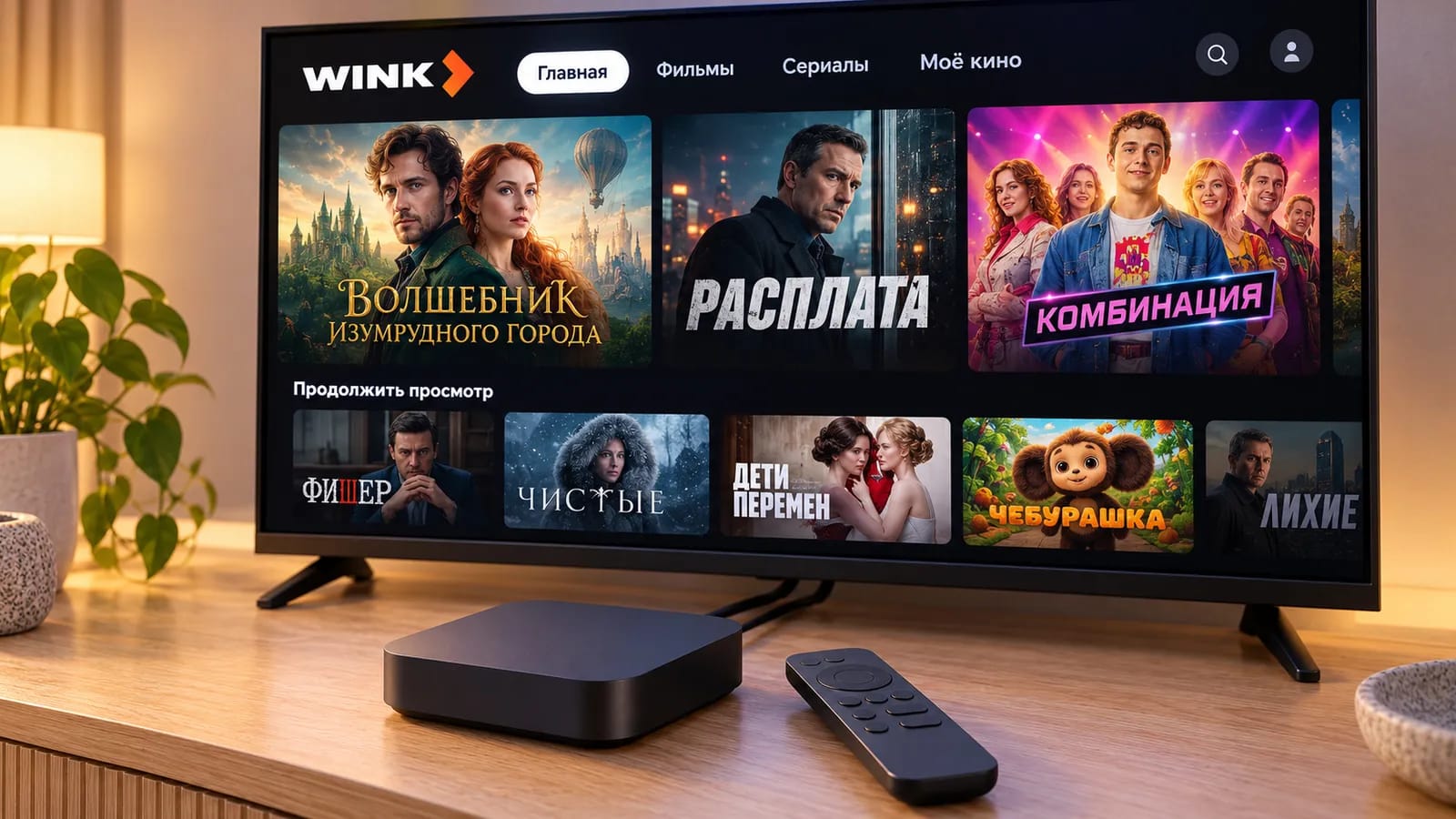
Для запуска соедините приставку с телевизором, подключите ее к сети и пройдите настройку на экране. Подготовьте приставку, штатный блок питания, пульт с батарейками и подходящие кабели. Способ подключения к сети и данные для входа зависят от модели и ТВ-услуги.
Уточните модель и способ подключения
Найдите название модели на корпусе или наклейке. Проверьте по инструкции и документам к услуге, как приставка должна подключаться к сети.
- Операторская IPTV-приставка. Используйте схему для своей линии: она определяет подключение к роутеру и необходимые настройки. Номер LAN-порта нельзя выбирать по инструкции от другого подключения.
- WinkBox или WinkBox Base. Эти модели поддерживают подключение по Ethernet и Wi-Fi. Подготовьте сетевой кабель или имя сети и пароль Wi-Fi — в зависимости от выбранного способа.
Если приставку уже настроил мастер, сохраните используемый порт и соединение с роутером. Для повторного включения сбрасывать настройки не нужно.
Соедините приставку с телевизором
Если у обоих устройств есть HDMI:
- Соедините выход HDMI приставки со входом HDMI телевизора. Запомните обозначение входа — например, HDMI 1.
- Если выбрали проводное подключение, соедините приставку сетевым кабелем с роутером. Для IPTV используйте порт, указанный в вашей схеме подключения.
- Подключите штатный блок питания и включите приставку.
- На пульте телевизора нажмите кнопку выбора источника — обычно Source или Input — и выберите занятый HDMI-вход.
Дождитесь заставки или меню приставки. Если на экране появилось сообщение об обновлении, не отключайте питание до его завершения.
Если у телевизора нет HDMI, проверьте другие разъемы обоих устройств по инструкциям. Переходник подбирайте для конкретных моделей: совпадения формы штекеров недостаточно для передачи изображения.
Настройте подключение к сети
На первом запуске следуйте подсказкам приставки. Если нужно открыть сетевые настройки WinkBox, используйте путь для своей модели:
- WinkBox Base: «Мое» → «Настройки» → «Системные настройки» → «Сетевые настройки».
- WinkBox: «Мое» → «Настройки» → «Системные настройки» → «Сеть и интернет».
Для Wi-Fi выберите домашнюю сеть и введите ее пароль. Для Ethernet используйте автоматическую настройку, если в вашей сети не предусмотрены другие параметры. Ручные значения вводите только по согласованной инструкции.
Эти пути относятся к WinkBox и WinkBox Base. Для операторской IPTV-приставки проверьте руководство своей модели. Поддержка Wi-Fi и возможность его использования зависят от оборудования и услуги.
Если схемы IPTV-подключения нет, уточните ее у поддержки. Работа интернета на телефоне еще не подтверждает, что порт роутера подготовлен для телевидения. Не меняйте WAN, VLAN и другие параметры наугад.
Войдите в свою ТВ-услугу
Продолжайте запуск по подсказкам на экране. Если приставка запрашивает логин и пароль ТВ-услуги, найдите их в договоре или документах, выданных при подключении. Если данных нет или они не принимаются, уточните их у поддержки.
При входе в приложение Wink на Android TV можно использовать номер телефона: откройте «Мое» → «Войти или зарегистрироваться» → «Войти по номеру телефона». Введите номер и код из SMS. Используйте учетную запись, к которой относится ваша подписка.
Не подставляйте пароль Wi-Fi или личного кабинета Ростелеком вместо запрошенных данных: это разные способы доступа.
После входа откройте канал из своего пакета. Проверьте изображение, звук и переключение каналов пультом приставки.
Если запуск не удался
Телевизор не показывает приставку
Проверьте, включена ли приставка и выбран ли на телевизоре нужный HDMI-вход. Сверьте обозначение разъема с источником сигнала. Проверьте соединение кабеля с обоими устройствами.
Сообщение телевизора «Нет сигнала» само по себе не означает проблему с интернетом: сначала нужно добиться появления меню приставки.
Меню есть, но телевидение не запускается
Запишите точный текст сообщения. При проводном соединении проверьте кабель и порт роутера по своей схеме. При подключении WinkBox по Wi-Fi убедитесь, что выбрана нужная сеть и пароль введен правильно.
Если проверка не помогла, позвоните по номеру 8 (800) 100-08-00. Сообщите модель приставки, что видно на экране и как она подключена к роутеру. Подготовьте адрес или номер лицевого счета.
Не сбрасывайте приставку и роутер ради повторной попытки запуска. Сначала уточните причину ошибки и дальнейшие действия у специалиста.