Состав подключенного ТВ-пакета смотрите в меню приставки, в Wink или в личном кабинете Ростелеком. Откройте сведения именно о своей услуге: общий каталог показывает предложения для подключения, а не обязательно ваш оплаченный набор каналов.
На приставке или в Wink
Начните с устройства, на котором обычно смотрите оплаченное телевидение. Если проверяете подписку на другом устройстве, убедитесь, что вошли в ту же учетную запись.
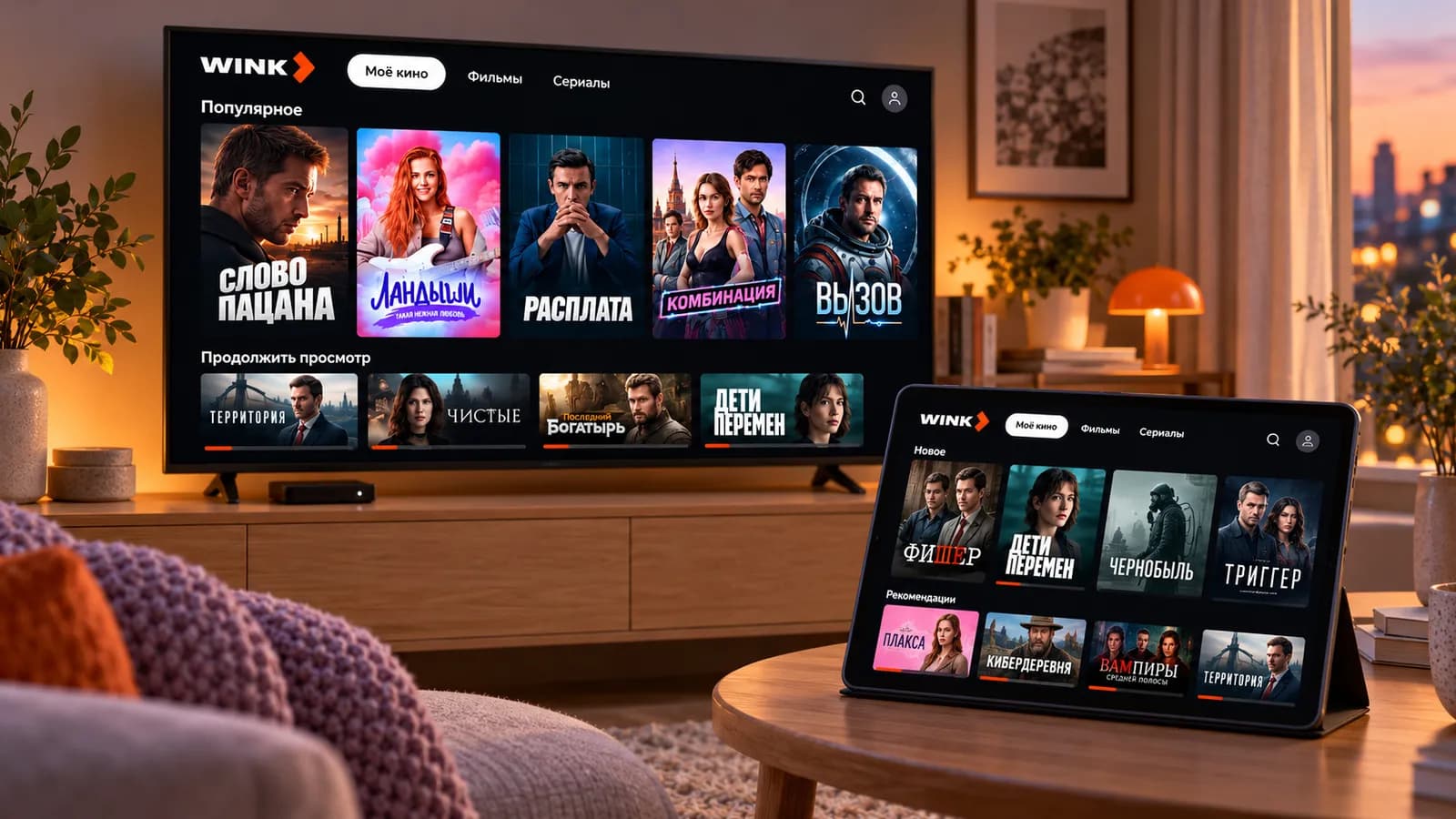
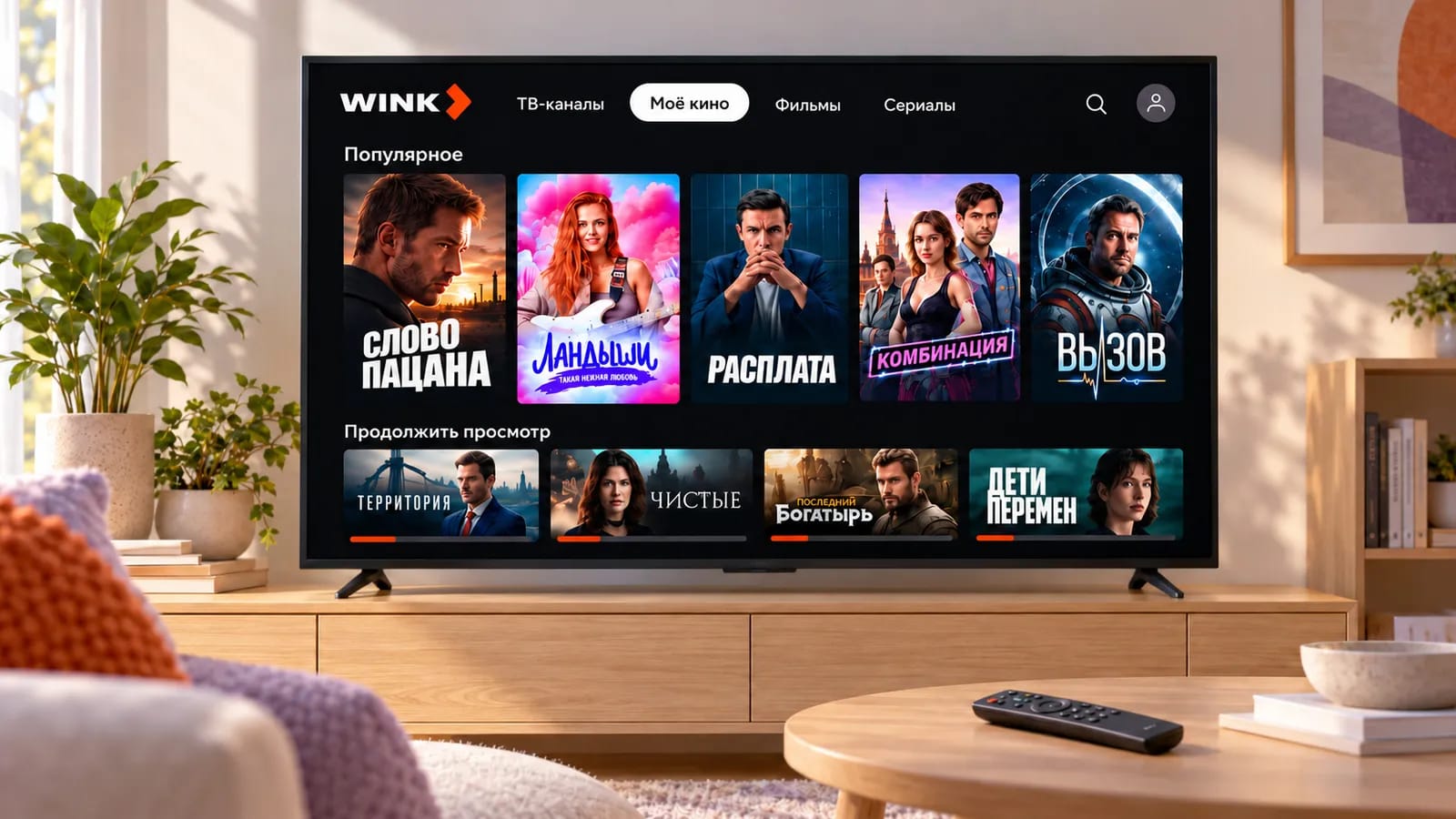
В интерфейсе Wink:
- Откройте раздел с вашими подписками. В инструкциях Wink указаны такие пути: на Smart TV Samsung или LG — «Мое» → «Мои подписки», на сайте — «Подписки», на мобильных устройствах — «Еще» → «Подписки». Если меню отличается, найдите раздел со своими подключенными подписками.
- Найдите подключенный ТВ-пакет. В Wink активные подписки отмечаются пометкой «Активна».
- Выберите подключенный пакет и откройте его описание. Если в нем доступен список каналов, найдите нужный. Если список не отображается, уточните состав пакета в поддержке.
Если подписок несколько, проверьте, какую открыли. Основной ТВ-пакет и дополнительные подписки нужно смотреть отдельно: список одного пакета не описывает все подключенные услуги.
Если меню приставки отличается, найдите подключенный пакет и откройте сведения о нем. Если состав каналов найти не удалось, обратитесь в поддержку. Не подключайте пакет заново только ради просмотра его описания.
В личном кабинете Ростелеком
Откройте личный кабинет Ростелеком и выберите услугу телевидения по нужному адресу. Если у вас несколько лицевых счетов, проверьте, какой из них открыт.
Посмотрите название текущего пакета и сведения о подключенных дополнительных пакетах. Откройте подробные сведения о своей услуге телевидения и нужном пакете, чтобы проверить его состав.
Если название удалось найти, а список каналов — нет, запишите название пакета. Оно пригодится для дальнейшей проверки. Не выбирайте другой тариф и не подтверждайте смену пакета только ради просмотра его описания.
Как сверить пакет с каталогом на сайте
В каталоге ТВ-пакетов можно посмотреть предлагаемые варианты. Используйте его для проверки своего пакета только после того, как уточнили название и регион подключения.
Особенно внимательно сравнивайте архивные пакеты. Если вы подключили пакет давно, нынешнее предложение с похожим названием может иметь другой состав. Отсутствие вашего пакета в каталоге новых подключений само по себе не означает, что он отключен.
Если ищете конкретный канал — например, «Дом кино» или «Русский роман», — проверяйте его по названию в составе своего пакета. Номер для переключения смотрите на приставке или в приложении: чужой список с нумерацией может не совпадать с вашим.
Если список не найден или канал недоступен
Если в меню и кабинете не удалось найти состав пакета, обратитесь в поддержку по номеру 8 (800) 100-08-00. Попросите уточнить название подключенного пакета и прислать его актуальный список каналов.
Если канал есть в составе, но не открывается, сначала проверьте учетную запись на устройстве. Затем подготовьте:
- адрес подключения или номер лицевого счета;
- название пакета и недоступного канала;
- модель приставки, телевизора или другого устройства;
- точный текст ошибки или фотографию сообщения.
Сообщите, где канал не работает: на домашней приставке, в приложении на телевизоре или на другом устройстве. Попросите проверить, входит ли он в вашу услугу и почему доступ ограничен.
Если вместо просмотра появляется предложение оплатить канал, сначала уточните причину. Новая подписка нужна не во всех случаях: поддержка поможет выяснить, требуется ли дополнительный пакет или нужно восстановить уже оплаченный доступ.