Как смотреть Wink Ростелеком на нескольких устройствах через Мультискрин
Дата написания:
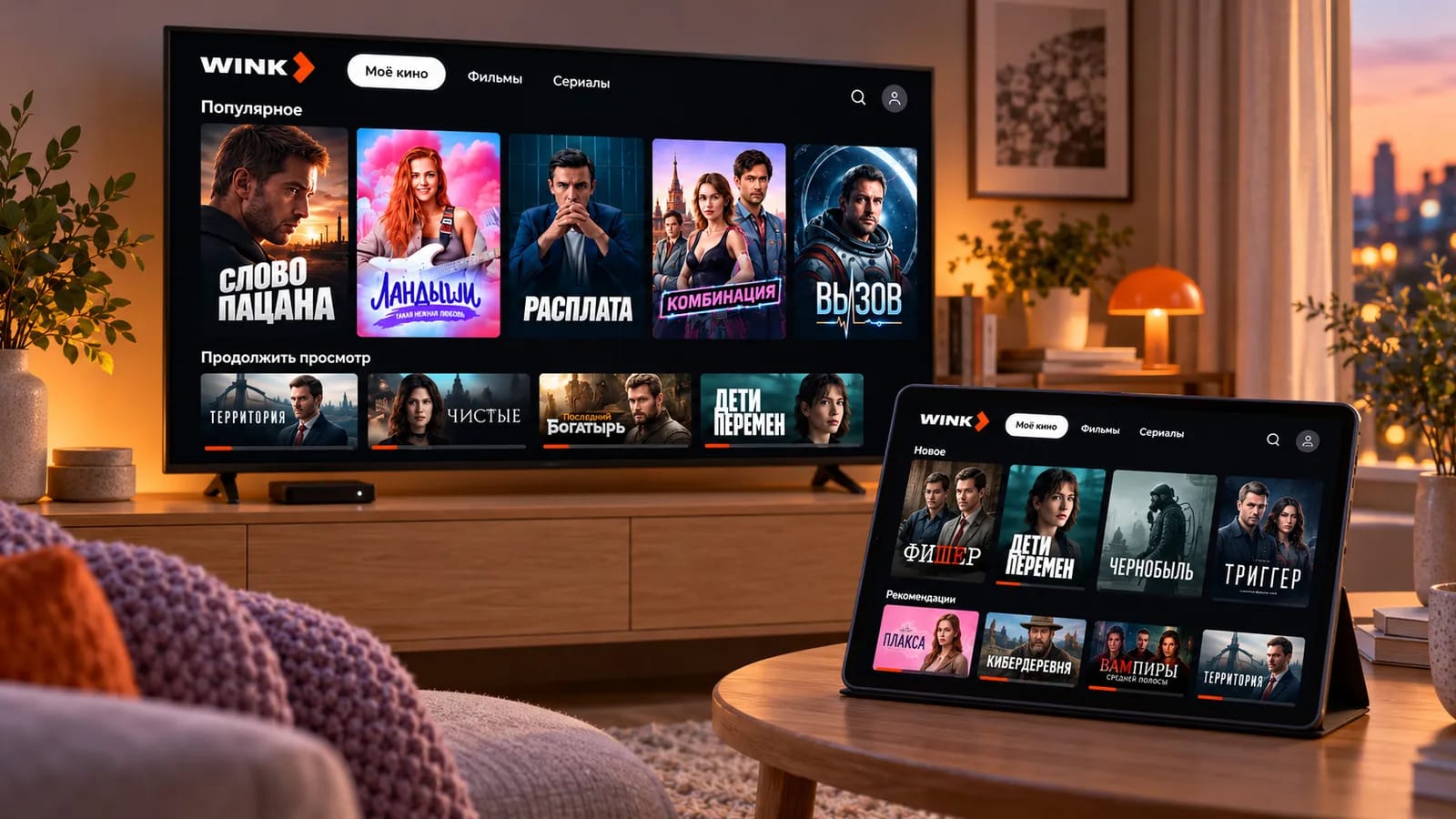
Мультискрин позволяет смотреть Wink на разных устройствах, используя один аккаунт. Если вы уже смотрите Wink в приложении или на сайте, войдите в этот же аккаунт на другом устройстве. Если смотрите ТВ через приставку Wink, для просмотра тех же каналов и фильмов на других устройствах может потребоваться активация Мультискрин в меню приставки.
Как войти в Wink на другом устройстве
Перед установкой проверьте, поддерживает ли Wink ваше устройство и версию его операционной системы. Надпись Smart TV сама по себе не гарантирует совместимость. Подробнее о сервисе — на странице Wink.
Установите приложение Wink или откройте его в браузере. Затем:
- Откройте Wink и выберите вход в аккаунт.
- Введите номер телефона, по которому уже пользуетесь Wink.
- Подтвердите вход кодом из SMS.
После входа проверьте, доступны ли ваши каналы и подписки. Если вместо просмотра предлагается покупка, убедитесь, что использовали нужный номер и что фильм или канал входит в вашу подписку. Не оплачивайте доступ повторно, пока не выясните причину.
Как активировать Мультискрин на приставке
Если на вашей приставке Wink есть пункт «Активировать мультискрин», выполните следующие действия:
- Откройте на приставке раздел «Мое».
- Выберите «Активировать мультискрин».
- Укажите номер мобильного телефона, которым будете пользоваться на других устройствах.
- Подтвердите номер кодом из SMS.
- Откройте Wink на другом устройстве, войдите по этому же номеру и подтвердите вход кодом из SMS.
Проверьте, доступны ли на втором устройстве каналы и фильмы, которые вы смотрите через приставку. Если пункта активации нет, уточните в поддержке, как подключить Мультискрин для вашей приставки.
Сколько устройств можно подключить
В официальной справке Wink описаны два сценария:
- Для аккаунта Wink — до пяти устройств, на которых одновременно выполнен вход. Это не означает, что на всех пяти можно одновременно смотреть видео.
- При активации Мультискрин через приставку Wink — просмотр доступных на приставке каналов и фильмов еще на пяти устройствах одновременно без доплаты за функцию. На каждом можно независимо выбирать, что смотреть.
Правило о пяти дополнительных устройствах относится к сценарию с приставкой. Если хотите смотреть на нескольких экранах одновременно, уточните ограничения для своей услуги и подписки.
Как удалить старое устройство
Если вы достигли лимита, Wink может предложить отключить одно из ранее подключенных устройств. Это можно сделать и самостоятельно:
- Откройте в Wink раздел «Мое» → «Устройства».
- Выберите телевизор, смартфон или другое устройство, которое больше не используете.
- Нажмите «Удалить устройство» и подтвердите действие.
Если раздела «Устройства» нет, узнайте в поддержке, как отключить старое устройство от аккаунта.
Если каналы или фильмы не открываются
Проверьте, что на приставке и втором устройстве указан один и тот же номер телефона. Убедитесь, что устройство подключено к интернету и вход в аккаунт завершен. Если войти удалось, но нужный канал или фильм не открывается, проверьте состав подписки: не весь каталог Wink доступен по каждому тарифу.
Если проблема осталась, позвоните в поддержку по номеру 8 (800) 100-08-00. Назовите модели приставки и второго устройства, расскажите, как проходила активация и что появляется на экране. Код подтверждения из SMS специалисту сообщать не нужно.
Как избежать лишних покупок
Если вы активировали Мультискрин через приставку, покупки на устройствах одного аккаунта оплачиваются с одного лицевого счета (баланса). В настройках основного профиля можно включить защиту покупок PIN-кодом. Она будет действовать на всех устройствах аккаунта.
Мультискрин не расширяет вашу подписку. Даже если за подключение дополнительного устройства не берут плату, отдельные фильмы, каналы и подписки могут быть платными. Перед оплатой проверьте стоимость и условия доступа.