Как выбрать роутер для подключения Ростелеком по Ethernet
Дата написания:
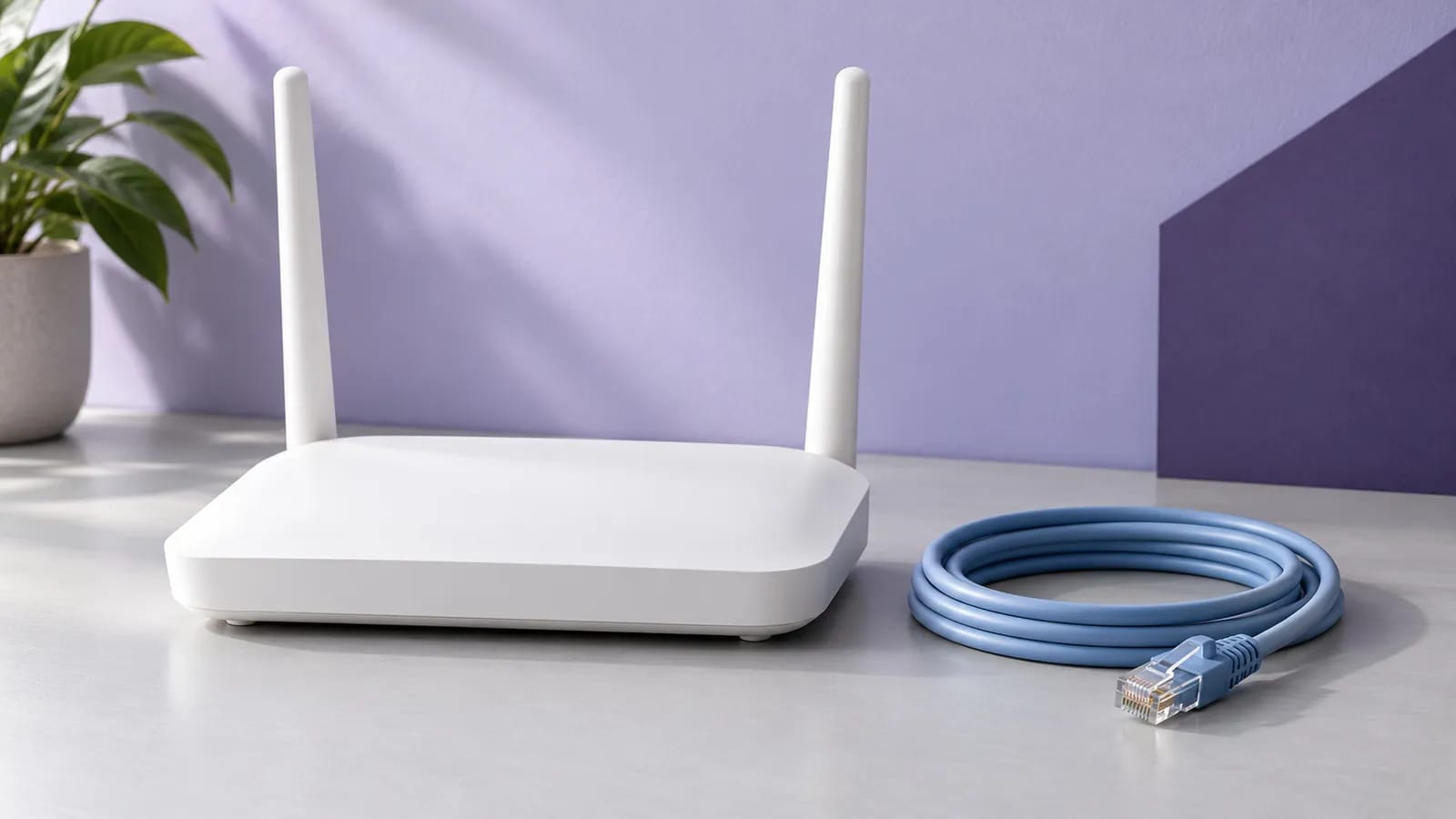
Для подключения по Ethernet нужен роутер с сетевым входом WAN, обычно с разъемом RJ-45. Сначала проверьте совместимость с вашей линией и скорость портов, затем — производительность, возможности Wi-Fi и покрытие квартиры.
Уточните, к чему будет подключен роутер
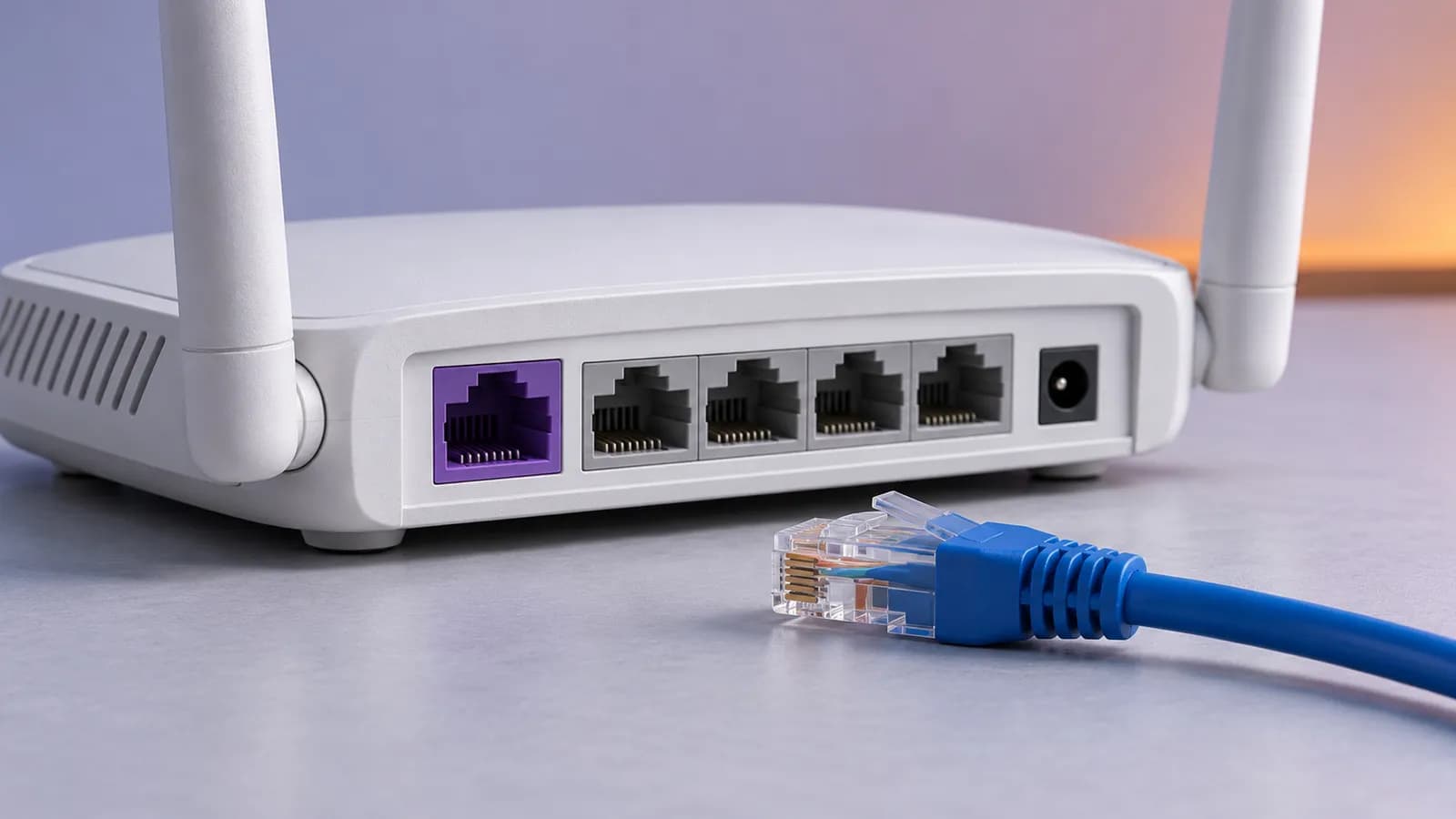
При прямом Ethernet-подключении кабель провайдера входит в порт WAN, который также может называться Internet. Порты LAN предназначены для домашних устройств: компьютера, телевизора, игровой приставки.
Если в квартиру приходит оптика, ее принимает оптический терминал — ONT. К нему можно подключить отдельный Ethernet-роутер, если это предусмотрено выбранной схемой. При DSL-подключении нужен модем. Обычный Ethernet-роутер не заменяет терминал или модем напрямую.
До покупки выясните, будет ли роутер принимать кабель провайдера или работать за другим устройством. Подробнее о различиях — в описании технологий подключения.
Проверьте скорость WAN и LAN
Скорость WAN-порта должна быть не ниже скорости тарифа. Например, для тарифа 300 Мбит/с порт на 100 Мбит/с станет ограничением независимо от возможностей Wi-Fi.
В характеристиках ищите обозначения:
- 10/100 Мбит/с — порт поддерживает скорость до 100 Мбит/с.
- 10/100/1000 Мбит/с, Gigabit Ethernet или 1 Гбит/с — до 1000 Мбит/с.
- 2,5 Гбит/с и выше — более быстрые порты, которые стоит проверять при соответствующей скорости подключения.
Отдельно посмотрите характеристики LAN. Гигабитный WAN не означает, что все остальные порты тоже гигабитные. Для быстрой передачи данных по кабелю нужную скорость должны поддерживать также порт компьютера и кабель.
Посчитайте проводные подключения. Для компьютера, телевизора и приставки нужны три LAN-порта, если все эти устройства будут подключены кабелем.
Оцените производительность роутера
Скорость портов — только один из параметров. Роутер должен успевать обрабатывать интернет-трафик. На результат влияют аппаратная часть, программное обеспечение и используемый тип подключения.
Если производитель публикует результаты тестов, смотрите скорость WAN–LAN, то есть передачи между внешней и домашней сетью. Сопоставляйте условия: например, тест при IPoE не описывает работу при PPPoE или с включенным VPN.
Для быстрого тарифа ищите данные о производительности в нужном режиме. Одной частоты процессора или объема памяти недостаточно для сравнения разных моделей.
Разберитесь в характеристиках Wi-Fi
Диапазоны 2,4 и 5 ГГц
Для дома удобно рассматривать роутер с одновременной работой в двух диапазонах:
- Сигнал в диапазоне 2,4 ГГц обычно лучше проходит через препятствия, но чаще испытывает помехи от соседних сетей и других устройств.
- В диапазоне 5 ГГц можно получить более высокую скорость в подходящих условиях, однако сигнал сильнее ослабляется стенами и перекрытиями.
Проверьте диапазоны своих телефонов, ноутбуков и телевизоров. Устройство, которое поддерживает только 2,4 ГГц, не сможет подключиться к сети 5 ГГц.
Стандарт и заявленная скорость
Wi-Fi 5 обозначают как 802.11ac, Wi-Fi 6 — как 802.11ax. Wi-Fi 6 предусматривает более эффективную работу с несколькими активными устройствами, но для использования его возможностей нужна поддержка Wi-Fi 6 на подключаемых устройствах.
Высокая цифра на коробке может обозначать суммарные теоретические скорости разных диапазонов. Например, класс AC1200 часто складывается из значений до 300 Мбит/с на 2,4 ГГц и до 867 Мбит/с на 5 ГГц. Это не обещание скорости 1200 Мбит/с на одном ноутбуке.
Фактическая скорость зависит от возможностей устройства, расстояния и помех.
Учтите планировку квартиры
Наметьте место установки ближе к комнатам, где нужен интернет. Стены, металлические предметы и закрытая мебель могут ослаблять сигнал. Количество антенн само по себе не позволяет оценить покрытие всей квартиры.
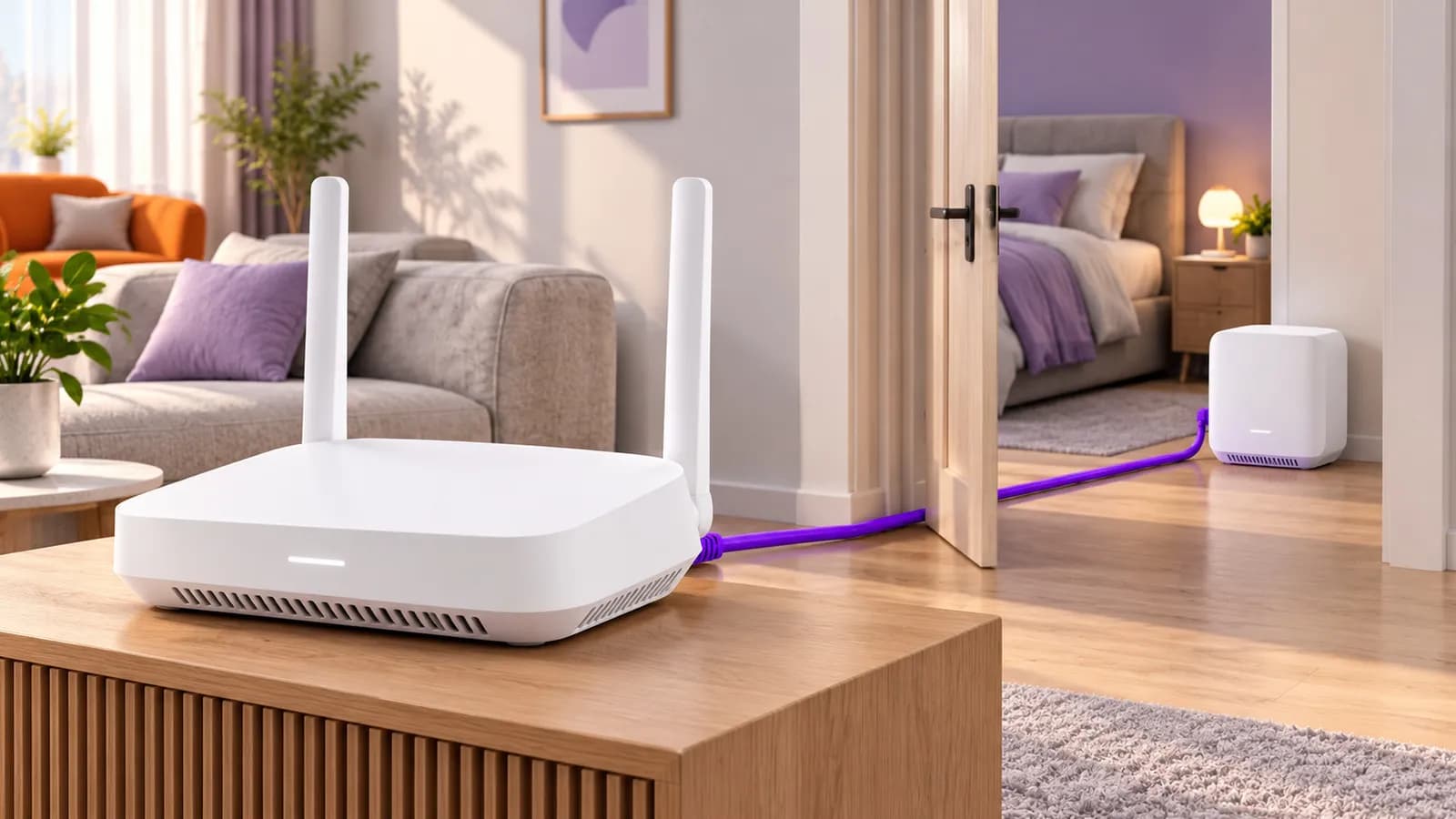
Если комнаты разделены несколькими капитальными стенами или связь нужна на разных этажах, рассмотрите дополнительную точку доступа либо Mesh-систему — несколько совместно работающих устройств. Заранее проверьте совместимость моделей и возможность соединить их кабелем: поддержка Mesh не означает одинаковые возможности у всех систем.
Что проверить перед покупкой
Сравните модели в каталоге роутеров, затем сверьте точное название и аппаратную версию со спецификацией производителя.
Уточните поддержку типа подключения вашей линии и функций, необходимых для ТВ-приставки. Если для услуг нужны VLAN или другие специальные параметры, проверьте их поддержку у выбранной модели и получите настройки для своего заказа.
Если роутер уже есть, проверьте его по тем же критериям. Это относится и к оборудованию от другого провайдера: уточните, доступны ли нужные настройки.
Если после проверки характеристик остались вопросы о совместимости, обратитесь в поддержку по номеру 8 (800) 100-08-00. Назовите точную модель и аппаратную версию роутера, адрес подключения и скорость тарифа. Уточните, подойдет ли устройство для вашей схемы подключения и ТВ-приставки, если будете ее использовать.