Как выбрать домашний Wi-Fi Ростелеком для большой квартиры
Дата написания:
Для большой квартиры сначала определите, в каких комнатах нужен Wi-Fi и хватает ли там сигнала одного роутера. Если в дальних комнатах интернет работает плохо, можно перенести роутер или установить дополнительные точки доступа. Выбор зависит от планировки и возможности соединить устройства сетевым кабелем, а не только от площади квартиры.
Для нового подключения позвоните по номеру 8 (800) 250-42-33. Уточните стоимость оборудования, прокладки кабеля и настройки, а также какие работы входят в заказ. Расскажите, в каких комнатах нужен Wi-Fi, где стоят телевизоры и можно ли провести между комнатами сетевой кабель.
Проверьте, где не хватает Wi-Fi
Нарисуйте простой план квартиры: отметьте, куда входит кабель провайдера, где стоят рабочие столы и телевизоры. Посмотрите, сколько стен отделяет их от роутера и где есть розетки.
Если интернет уже подключен, пройдите со смартфоном по квартире и проверьте связь в нужных комнатах. Убедитесь, что телефон подключен к домашнему Wi-Fi, а не использует мобильную сеть. Откройте несколько страниц, включите видео или проверьте видеозвонок. Сравните результат рядом с роутером и в дальней комнате.
Если рядом с роутером связь хорошая, а за несколькими стенами пропадает, сначала попробуйте переставить роутер. Переход на более дорогой тариф сам по себе не увеличит радиус действия Wi-Fi.
Какую схему выбрать
| Вариант | Когда подойдет |
|---|---|
| Один роутер | При проверке Wi-Fi стабильно работает во всех нужных комнатах |
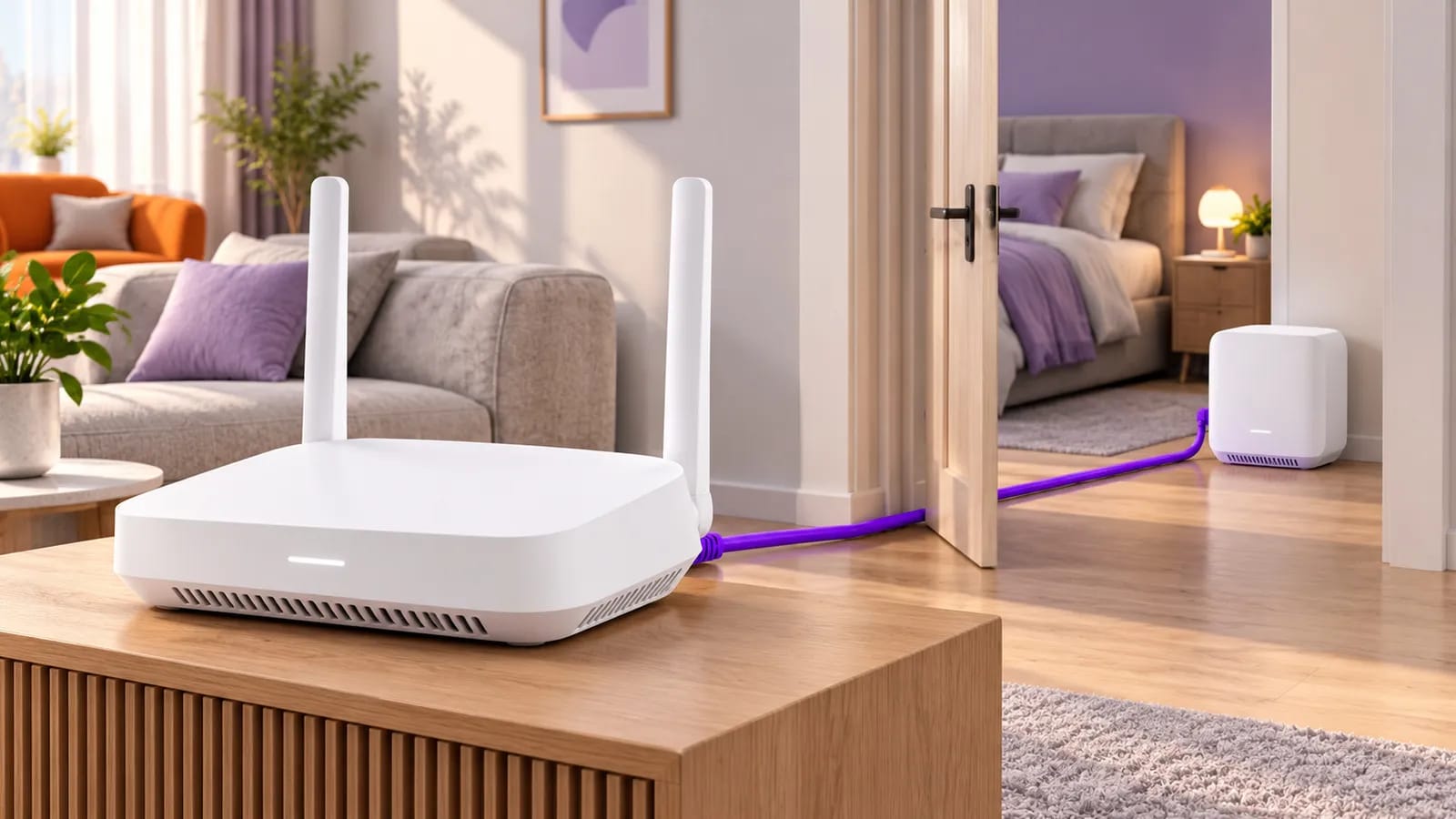
| Дополнительная точка доступа или Mesh по кабелю | В дальнюю часть квартиры проложен сетевой кабель или его можно провести |
| Mesh с беспроводным соединением | Провести кабель нельзя, но есть место с хорошим сигналом для дополнительного узла |
Точка доступа раздает Wi-Fi в другой части квартиры. Mesh-система объединяет несколько совместимых устройств в одну управляемую сеть. Устройства Mesh могут соединяться друг с другом кабелем или по Wi-Fi, если выбранные модели поддерживают такой способ.
Не ориентируйтесь только на число антенн или обещанную площадь покрытия на коробке. Стены, расположение комнат и помехи могут существенно изменить результат.
Где разместить оборудование
По возможности поставьте основной роутер ближе к комнатам, где чаще пользуетесь интернетом. Выберите открытое место на полке или столе, подальше от крупных металлических предметов. Не прячьте роутер в шкаф. Если кабель провайдера входит в квартиру у двери, это не значит, что роутер обязательно должен стоять там же. До установки обсудите возможность провести кабель к более подходящему месту.
Если между комнатами есть сетевой кабель, можно подключить по нему дополнительную точку доступа или совместимый узел Mesh. Такое соединение обычно стабильнее связи между узлами по Wi-Fi: на него не влияют стены и радиопомехи. Для Mesh проверьте поддержку проводного соединения и схему подключения конкретных моделей. Компьютер или телевизор тоже можно подключить напрямую по кабелю.
Если кабеля нет, дополнительный узел Mesh лучше установить между роутером и комнатой со слабым сигналом. В месте, куда Wi-Fi почти не доходит, узлу будет трудно поддерживать связь с основным роутером. Проверьте качество соединения между узлами по инструкции системы. Покупать по одному устройству на каждую комнату заранее не нужно.
Почему отличаются сети 2,4 и 5 ГГц
Диапазон 2,4 ГГц обычно лучше подходит для связи на большем расстоянии и через стены, но в нем чаще встречаются помехи. 5 ГГц обычно дает более высокую скорость рядом с роутером, однако сигнал сильнее ослабевает за препятствиями.
Если в дальней комнате Wi-Fi на 5 ГГц работает нестабильно, попробуйте диапазон 2,4 ГГц, если его можно выбрать на вашем устройстве. Если сигнал по-прежнему слабый, рассмотрите перенос роутера или дополнительную точку доступа.
Что уточнить перед покупкой
Модели можно посмотреть в каталоге роутеров.
Для выбора совместимого оборудования и схемы Wi-Fi обратитесь в поддержку по номеру 8 (800) 100-08-00. Назовите модели имеющихся устройств и опишите планировку квартиры. Если интернет уже подключен, расскажите, где связь работает хуже и что вы проверили.
В поддержке уточните:
- сколько устройств нужно, совместимы ли они друг с другом и с вашим подключением Ростелеком;
- как соединить устройства — кабелем или по Wi-Fi — и где их разместить.
В отделе подключений при оформлении нового заказа уточните:
- нужно ли прокладывать кабель и сколько стоят монтаж и настройка;
- стоимость каждого устройства и условия покупки, аренды или рассрочки.
Наличие Wi-Fi в описании тарифа не означает, что дополнительные точки доступа и их установка входят в цену. При аренде или рассрочке узнайте размер ежемесячного платежа, а при рассрочке — еще и срок выплат.
После установки проверьте Wi-Fi за рабочим столом, у телевизоров и в дальних комнатах. Если связь где-то по-прежнему нестабильна, сначала проверьте расположение оборудования, а не покупайте еще одну точку доступа.