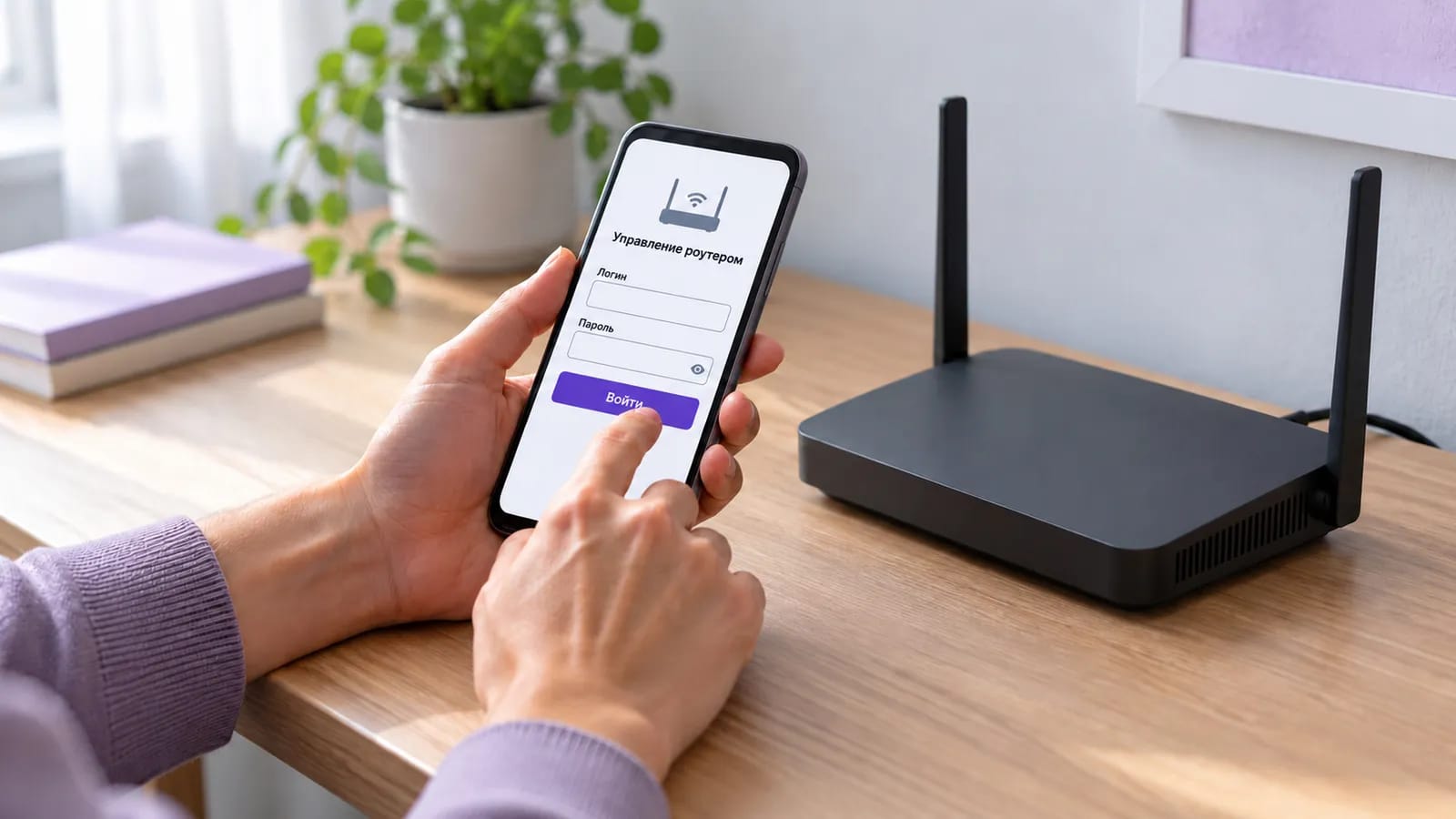
Подключите телефон или компьютер к своему роутеру, откройте в браузере адрес его настроек и введите данные администратора. Адрес, логин и порядок входа зависят от модели и предыдущей настройки устройства.
Подключитесь к своему роутеру
На телефоне выберите Wi-Fi-сеть того роутера, настройки которого хотите открыть. Компьютер можно подключить к той же сети или соединить кабелем с портом LAN роутера.
Для входа в локальные настройки доступ в интернет не нужен: достаточно работающего соединения с роутером. Одного мобильного интернета на телефоне для этого недостаточно.
Узнайте адрес настроек
Посмотрите наклейку на корпусе или инструкцию своей модели. Найдите адрес страницы управления: например, 192.168.0.1 или 192.168.1.1. Единого адреса для всех роутеров Ростелеком нет. Если его меняли, используйте текущий.
На Android откройте настройки Wi-Fi и сведения о подключенной сети — обычно через значок рядом с ее названием. Найдите поле «Шлюз» или Gateway, если оно есть. В обычной сети с одним роутером указанный адрес можно использовать для входа. Не путайте его с IP-адресом самого телефона.
Если такого поля нет или в сети несколько роутеров, уточните адрес по инструкции или у того, кто настраивал сеть. Менять параметры IP для поиска адреса не нужно.
Откройте страницу и войдите
Введите адрес в строку в верхней части браузера, а не в поле поиска на открытой странице. Используйте формат из инструкции. Например: http://192.168.1.1; для некоторых моделей предусмотрен вход по HTTPS.
На странице входа введите пароль администратора и логин, если он требуется. Исходные данные ищите на наклейке или в инструкции. Если их меняли, понадобятся текущие.
Пароль Wi-Fi, данные личного кабинета Ростелеком и реквизиты услуги не заменяют данные администратора роутера.
Некоторые модели при первом входе предлагают создать пароль администратора. Универсальной пары логина и пароля для всех устройств нет.
Если войти не получилось
Страница не открывается
Проверьте, что телефон или компьютер подключен именно к нужному роутеру. При соединении кабелем используйте порт LAN. Еще раз сверьте адрес с инструкцией или сведениями о сети.
Если браузер показывает поисковую выдачу, заново введите полный адрес в верхнюю строку. Затем попробуйте другой браузер или другое устройство, подключенное к этому роутеру.
Можно один раз выключить и снова включить роутер. Дождитесь загрузки, подключитесь заново и повторите вход. Во время обновления программного обеспечения питание не отключайте. Если состояние устройства непонятно, сначала обратитесь в поддержку.
Страница открылась, но пароль не подходит
Проверьте раскладку клавиатуры, регистр букв и отсутствие лишних пробелов. Убедитесь, что вводите данные администратора. Если пароль меняли, уточните его у того, кто настраивал роутер. Порядок восстановления доступа проверьте в инструкции своей модели.
Не нажимайте Reset ради повторной попытки входа. Эта кнопка предназначена для сброса настроек. После сброса может потребоваться заново настроить интернет и другие услуги. Выключение и включение питания — перезагрузка, а не сброс.
Если войти не удалось, обратитесь в поддержку Ростелеком или позвоните по номеру 8 (800) 100-08-00. Назовите модель роутера, способ подключения к нему и адрес, который вводили. Объясните, что происходит: страница не открывается или не принимает пароль.