Гостевая сеть позволяет подключить посетителей к интернету, не сообщая пароль основного Wi-Fi. Для нее задают отдельное имя и пароль, а также проверяют, закрыт ли гостям доступ к домашним устройствам.
Подготовьтесь к настройке
Посмотрите модель и аппаратную версию на наклейке роутера. Найдите соответствующее руководство и проверьте, поддерживает ли роутер гостевую сеть.
Подключите компьютер к роутеру кабелем через порт LAN или по Wi-Fi, смартфон — по Wi-Fi. Откройте панель управления по адресу из руководства и введите пароль администратора. Он отличается от пароля Wi-Fi. Версию прошивки можно посмотреть в панели управления; учитывайте ее при выборе инструкции.
Если роутер работает как точка доступа или входит в Mesh-систему из нескольких устройств, проверьте в документации, можно ли в этом режиме закрыть гостям доступ к домашним устройствам.
Включите гостевую сеть
- Найдите раздел «Гостевая сеть» или Guest Network. Он может находиться в настройках Wi-Fi; точный путь зависит от модели.
- Включите гостевой Wi-Fi и задайте имя, которое отличается от имени основной сети.
- Выберите защиту с паролем, например WPA2-Personal или WPA2/WPA3-Personal, если такой режим поддерживается роутером и устройствами гостей. Не оставляйте сеть открытой.
- Задайте отдельный пароль для гостей.
- Проверьте ограничения доступа, описанные ниже, и сохраните изменения.
Настраивайте именно гостевую сеть. Менять имя и пароль основного Wi-Fi, параметры подключения к оператору или сбрасывать роутер для этого не нужно.
Ограничьте доступ к домашним устройствам
В настройках могут быть два разных разрешения:
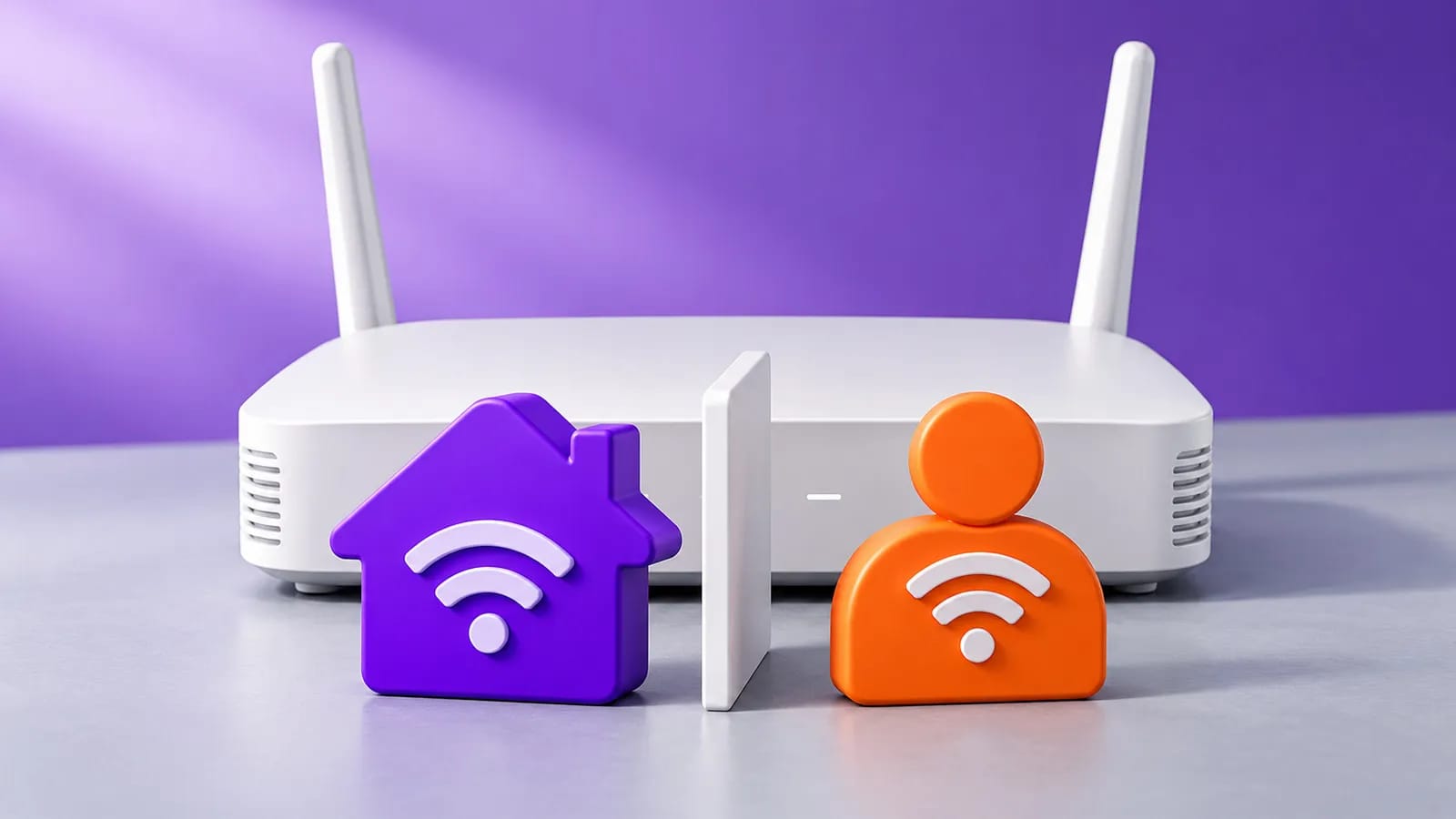
- Доступ к домашней сети. Если гостям нужен только интернет, запретите доступ к устройствам основной сети. Это ограничит доступ к домашнему сетевому диску, принтеру и другим устройствам.
- Доступ гостевых устройств друг к другу. Если телефоны и ноутбуки гостей не должны соединяться между собой, отключите это разрешение отдельно.
Запрет соединений между гостевыми устройствами не заменяет ограничение доступа к домашней сети.
Изоляция может действовать автоматически или включаться вручную. Если отдельного переключателя нет, проверьте в руководстве, как устроено ограничение доступа на вашей модели.
Проверьте интернет и ограничения доступа
Подключите телефон к гостевому Wi-Fi с новым паролем. На время проверки отключите мобильную передачу данных и откройте сайт: так вы проверите интернет именно через гостевую сеть.
Если дома есть сетевой диск или общая папка, можно дополнительно проверить доступ с ноутбука:
- Подключитесь к основному Wi-Fi и убедитесь, что папка открывается.
- Переключите ноутбук на гостевую сеть и попробуйте открыть ту же папку по тому же адресу и в той же программе.
- При запрете доступа к домашней сети папка не должна открываться. После возвращения в основную сеть проверьте доступ еще раз.
Проверяйте подключение по адресу: отсутствие диска в списке устройств еще не означает, что доступ к нему закрыт. Результат относится к выбранной папке, а не ко всем устройствам домашней сети.
Если нужного раздела нет, назначение переключателей непонятно или домашние устройства остаются доступны гостям, обратитесь в поддержку по номеру 8 (800) 100-08-00. Назовите модель, аппаратную версию, версию прошивки и режим работы роутера. Уточните, как на нем закрыть гостям доступ к домашней сети.
Как отключить гостевой Wi-Fi
Когда сеть больше не нужна, выключите гостевой Wi-Fi в том же разделе и сохраните изменения. Проверьте, что гостевое подключение прекратилось, а основная сеть работает. Отключать интернет на роутере для этого не требуется.